Réglages
L’onglet Réglages regroupe les choix de l’app. La plupart des rangées ouvrent leur propre page. Les voici, de haut en bas.
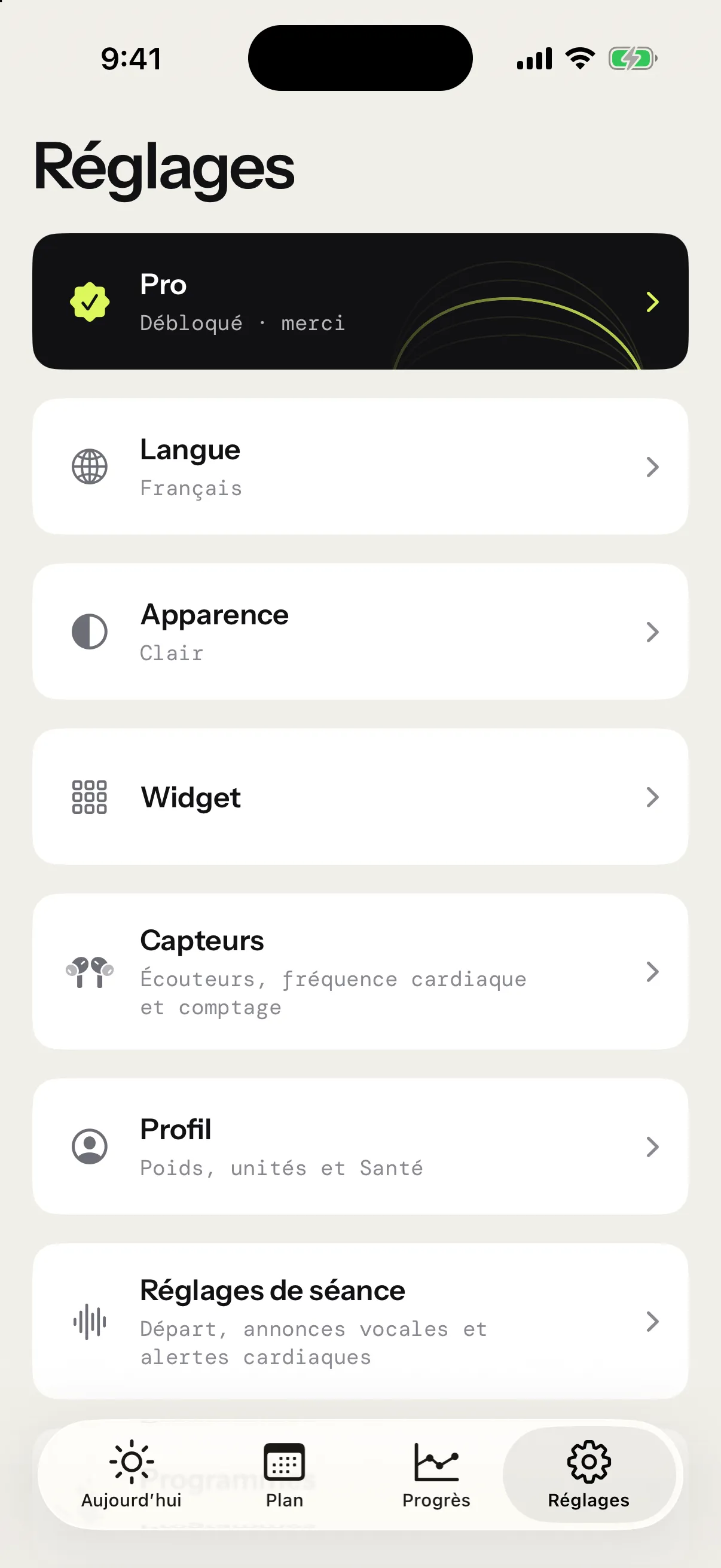
Pro
La première rangée ouvre la page Pro. Tu y achètes Pro, ou tu le restaures sur un nouvel iPhone avec Restaurer l’achat. Une fois que Pro est à toi, la rangée affiche Débloqué · merci. Voir Pro et achats.
Langue
- Par défaut utilise la langue choisie par iOS pour l’app.
- English ou Français change toute l’app d’un coup, la voix comprise.
Ton choix reste enregistré sur cet iPhone.
Apparence
- Système suit l’apparence de ton iPhone.
- Clair ou Sombre garde toujours l’app dans cette apparence.
L’app s’ouvre en Clair tant que tu n’en choisis pas un autre.
Widget
L’app a deux widgets pour l’écran d’accueil. Activité montre ton rythme d’entraînement des 12 dernières semaines. Programme montre ta prochaine séance et où tu en es dans le programme que tu suis, en petit, moyen ou grand. Cette page te les montre et explique comment en ajouter un. Il n’y a rien à régler : touche un widget pour ouvrir sa page dans l’app.
Capteurs
- La carte des écouteurs dit si tes AirPods ou tes Powerbeats sont prêts à compter. Quand l’accès au mouvement manque, son bouton Autoriser le demande. Voir Compter tes sauts.
- La carte de la ceinture jumelle une ceinture cardio Bluetooth. Sans ceinture, elle affiche Aucune ceinture jumelée, avec Jumeler. Une fois la ceinture jumelée, elle affiche son nom et ses BPM en direct : touche-la pour la gérer ou l’oublier. Voir Fréquence cardiaque.
- Sensibilité du comptage : Basse, Normale ou Haute. Voir Sensibilité du comptage.
Profil
- Poids : le poids qu’utilisent les calories. Touche-le pour l’entrer sur la roulette, ou pour prendre ton poids le plus récent dans Santé. Voir Calories.
- Unités : kilos ou livres, pour ton poids et tes cordes. Voir Cordes.
- Santé : enregistre chaque séance comme entraînement de corde à sauter, avec ses calories et sa fréquence cardiaque. Connecter demande une seule fois ton poids et tes séances. Ensuite, un interrupteur active ou coupe l’enregistrement. Voir Santé.
Avec iOS 26 ou plus récent, connecter Santé permet aussi de continuer à compter avec l’iPhone verrouillé. Voir Hors de l’écran et sur l’écran verrouillé.
Réglages de séance
La même page s’ouvre depuis l’écran de préparation : touche Réglages de séance, au-dessus de Démarrer la séance.
- Départ : Démarrer au premier saut attend ton premier saut au lieu de faire un compte à rebours. L’option est désactivée au départ. Compte à rebours règle le compte à rebours avant une séance : Aucun, ou 3, 5, 10, 15 ou 30 secondes, 3 au départ. Il est grisé tant que Démarrer au premier saut est activé. Ces deux réglages arrivent aussi sur ton Apple Watch. Voir Le décompte.
- Sensibilité du comptage, comme dans Capteurs.
- Annonces vocales active ou coupe la voix. En dessous, Volume règle la force de la voix, et Baisser la musique baisse ta musique pendant qu’elle parle.
- Annonces liste ce que dit la voix, chaque élément avec son interrupteur : Décompte, Décompte avant le repos, Effort et repos, Numéro de ronde, Temps restant, Sauts par ronde, Objectif atteint et Fin de séance. Total des sauts annonce ton total tous les 50, 100 ou 200 sauts, ou jamais avec Désactivé.
- FC maximale fixe tes cinq zones cardiaques. Elle part à 190 BPM et va de 120 à 220. Alerte de FC élevée t’avertit quand tu l’atteins.
Plus de détails dans Voix et annonces et Fréquence cardiaque.
Objectif
Objectif règle combien de séances par semaine tu vises, de 1 à 7, et les rappels qui vont avec : l’interrupteur, les jours et l’heure. Pendant un programme, c’est son rythme qui donne l’objectif. La rangée affiche ton objectif sous son nom. Voir Objectif de la semaine et rappels.
Programmes
Programmes ouvre Connecte ton IA : comment connecter Claude, Grok, ChatGPT ou un autre assistant pour qu’il t’écrive un programme ou un entraînement, avec l’adresse du serveur à lui donner. Ça vient avec Pro : sans Pro, la rangée affiche un cadenas et ouvre la page Pro. Voir Connecte ton IA.
Communauté
- Envoyer un commentaire ouvre un courriel au soutien, avec ta version de l’app, le modèle de ton iPhone et sa version d’iOS déjà remplis. Sans app de courriel, il te donne l’adresse à copier.
- Noter sur l’App Store ouvre la page de l’app sur l’App Store, prête pour que tu écrives un avis.
- Diagnostics liste tes cinq dernières séances aux écouteurs, y compris celles qui n’ont rien compté, pour que tu puisses nous en envoyer une qui a mal tourné. Voir Nous envoyer une séance qui a mal tourné.
- Rejoins-nous sur Discord ouvre le Discord de l’app.
- Soutenir le développement, une fois que Pro est à toi, propose un petit merci ponctuel et facultatif, en trois montants. Il ne débloque rien de plus, et ton Pro reste le même.
- Politique de confidentialité ouvre la politique sur ce site, en français quand l’app est en français. Voir Tes données et ta vie privée.
- Partager les statistiques envoie à PostHog les événements d’utilisation et d’achat décrits dans Tes données et ta vie privée. L’option reste désactivée tant que tu ne l’actives pas. L’app te le demande une fois, après l’onboarding, et rien n’est envoyé tant que tu n’as pas dit oui. Ton choix vaut aussi pour ta Watch jumelée.
Infos de l’app et de l’appareil
Tout en bas : la version et le build de l’app, puis le modèle de ton iPhone et sa version d’iOS. Touche Copier les infos de l’app et de l’appareil pour tout copier, prêt à coller dans un courriel au soutien. Voir Dépannage.