Rapports de séance et partage
Chaque séance a un seul rapport. Il s’ouvre comme résumé dès que la séance se termine, puis il t’attend dans Progrès, avec les mêmes chiffres et les mêmes graphiques.
À la fin d’une séance
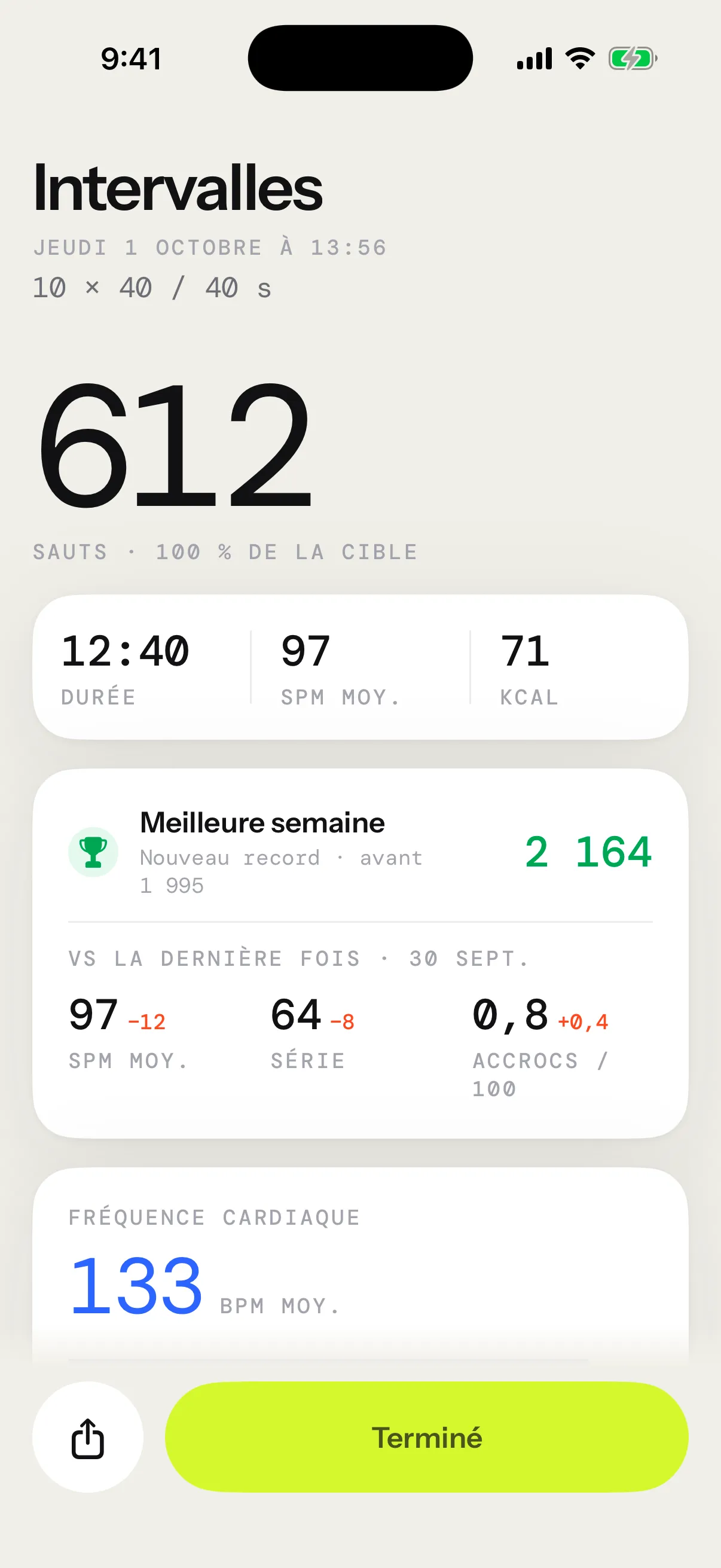
Le résumé, c’est le rapport de la séance, avec quelques lignes de plus :
- Les badges que la séance a gagnés. Un badge Pro gagné sans Pro tient sur une ligne, avec Débloquer. Voir Badges.
- Avec Pro, les records que la séance a battus.
- Où en est ta semaine, si tu as un objectif de la semaine sans programme en cours : Objectif de la semaine, puis Objectif atteint. Voir Objectif de la semaine et rappels.
- Où la séance est allée : gardée dans ton historique, et enregistrée dans Santé si c’est activé. Si Santé n’est pas encore connectée, Connecter est juste là.
- Ce qui a compté la séance, et d’où viennent les calories.
Touche Terminé pour le fermer. Le bouton rond à côté partage la séance. Supprimer, en dessous, retire la séance de ton historique, et son entraînement de Santé, une fois que tu confirmes.
Une séance sans aucun saut compté n’est pas gardée, alors elle n’a rien à partager.
Ce que montre le rapport
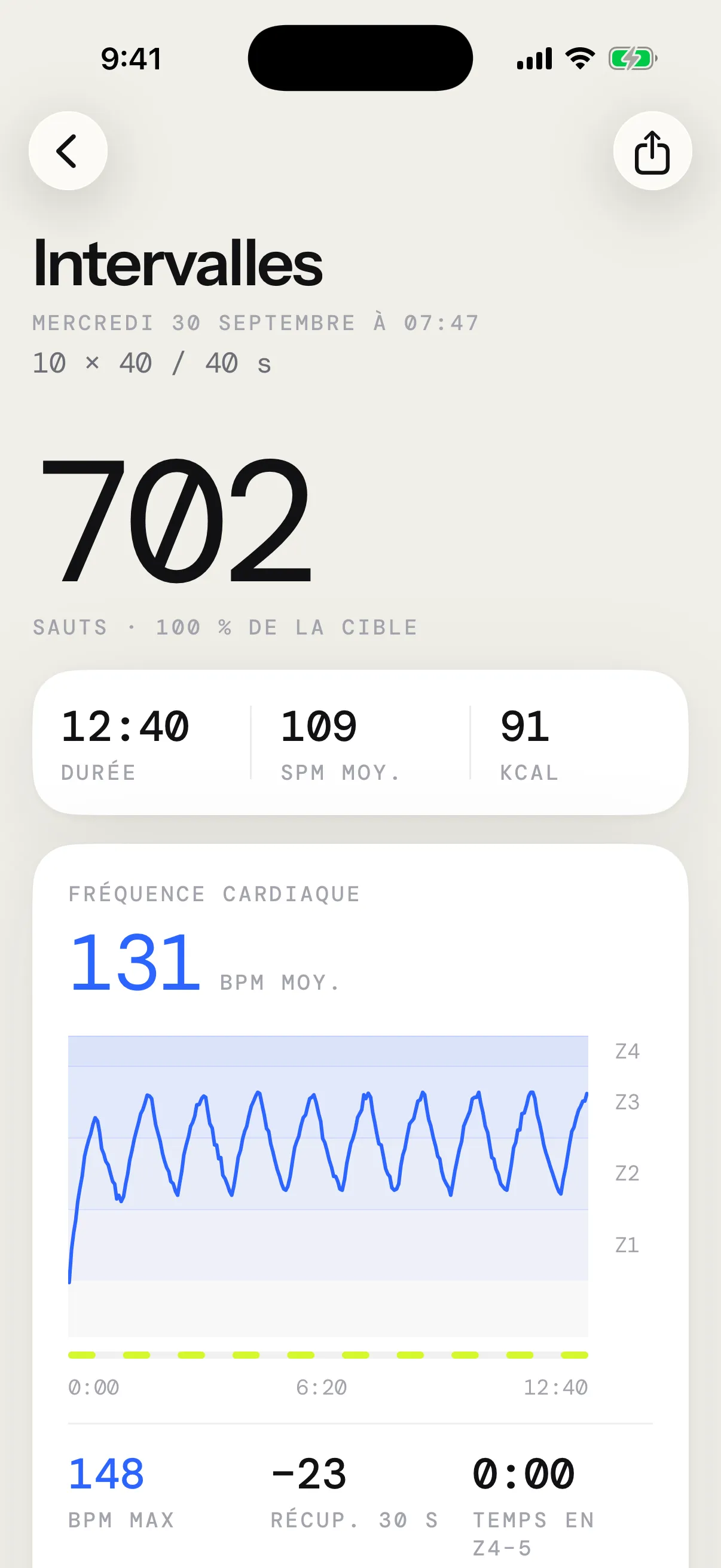
Le rapport s’ouvre sur le nom de l’entraînement, la date et la prescription. Une séance arrêtée avant la fin affiche Séance arrêtée.
Vient ensuite le compte, en gros. En dessous, Sauts ou la part de la cible atteinte. Un test de série max montre plutôt ta plus longue série. Durée, SPM moy. et KCAL suivent dans une même bande. KCAL a besoin de ton poids : voir Calories.
Les cartes viennent après, chacune quand elle a quelque chose à montrer :
| Carte | Ce qu’elle montre |
|---|---|
| Fréquence cardiaque | Ta fréquence cardiaque sur toute la séance, par-dessus ses cinq zones, puis BPM max, Récup. 30 s, Temps en Z4–5 et ton temps dans chaque zone |
| Cadence | Tes sauts par minute pendant la séance, puis Minute rapide, Meilleures 30 s et Sous la corde |
| Rondes | Une barre par ronde, la plus rapide en vert et les ratées en orange, puis Plus rapide, Plus lente et, avec la fréquence cardiaque, BPM max moy. Pour un EMOM, la carte s’appelle Minutes |
| Séries sans raté | Une barre par série, ta meilleure en vert, puis Série moyenne, Ratés et Ratés / 100 |
La carte Fréquence cardiaque demande la fréquence cardiaque, d’une ceinture, ou de ton Apple Watch pour une séance comptée avec elle : voir Fréquence cardiaque. Ses zones vont de 50 à 100 % de ta FC max, dans un bleu de plus en plus foncé.
Au bas, Corde nomme la corde que tu avais en main : touche-la pour choisir celle que tu as vraiment utilisée, ou Sans corde, et la séance passe à cette corde dans Progrès. Compté avec dit ce qui a compté la séance, et Fréquence cardiaque nomme ta ceinture ou ton Apple Watch.
Lire un graphique du doigt
Glisse un doigt de côté sur un graphique pour le lire, ou garde le doigt dessus un instant. Le titre au-dessus suit ton doigt : la valeur à ce moment-là, avec le temps et la ronde où tu étais. Un petit tapotement marque chaque nouvelle zone, ronde ou série. Glisse vers le haut ou vers le bas et la page défile comme d’habitude.
Sous iOS 17, garde d’abord le doigt dessus, puis glisse.
Comparer avec la dernière fois
Si tu as déjà fait le même entraînement, un sélecteur se trouve sous son nom : Séance, et vs le jour où tu l’as fait la dernière fois, comme vs 14 oct. Choisis-le pour mettre la séance face à cette fois-là. Le prochain rapport s’ouvre comme tu as laissé celui-ci.
- Le compte montre le score de l’entraînement, avec de combien il a bougé : plus de sauts pour un effort chronométré, moins de temps pour un nombre de sauts donné, une cadence plus rapide pour un EMOM, plus de minutes pour un Death by, une plus longue série pour un test de série max. En dessous, le score de la dernière fois et son jour.
- Chaque chiffre gagne son écart depuis. Le vert veut dire mieux, l’orange moins bien. Les calories, la fréquence cardiaque et le temps sous la corde informent seulement : leur écart reste gris.
- Cadence : quand les deux séances suivaient la même horloge, comme des rondes chronométrées, le graphique ne montre plus que l’écart. Une barre par tranche de 20 secondes d’effort monte en vert là où tu étais plus vite et descend en orange là où tu étais plus lent. Lis une barre du doigt pour voir son gain.
- Fréquence cardiaque : une bande grise remplit l’espace entre ta fréquence cardiaque et celle de la dernière fois, et une fine barre grise sous chaque zone montre sa part d’alors.
- Rondes : la partie d’une ronde au-dessus de la dernière fois monte en vert, et une ronde plus lente montre en orange l’espace perdu, avec l’écart de chaque ronde au-dessus de sa barre.
- Séries sans raté : les séries plus longues que la meilleure de la dernière fois la dépassent en vert.
- Corde dit si tu avais la même corde que la dernière fois.
Le même entraînement, c’est le même plan dans le même format, et la dernière fois, c’est la plus récente que tu as terminée. Une séance arrêtée avant la fin, et Free Jump, ne se comparent à rien.
Records
Avec Pro, le résumé liste aussi chaque record que la séance a battu, avec Nouveau record · avant et la valeur battue. Une première séance ne bat rien, et une égalité laisse le record où il était.
Ces lignes s’affichent seulement dans le résumé. Tes records restent dans Progrès.
Ouvrir une séance passée
Dans Progrès, ouvre Séances et touche une séance. Un record ou une meilleure séance de la vue Progrès ouvre aussi son rapport. Le bouton de partage est en haut, et Signaler un problème et Supprimer la séance en bas : voir nous envoyer une séance et supprimer une séance.
Partager une séance
Le partage se trouve à trois endroits : à côté de Terminé dans le résumé, en haut du rapport d’une séance passée, et derrière une ligne de Séances quand tu la glisses vers la gauche.
- Touche le bouton de partage, ou Partager sur la ligne.
- Choisis Story ou Rapport complet, ou glisse de l’un à l’autre. Sur Story, choisis Vidéo ou Image, et Duel ou Fantôme quand la story est comparée à la dernière fois.
- Touche Partager, puis choisis une app.
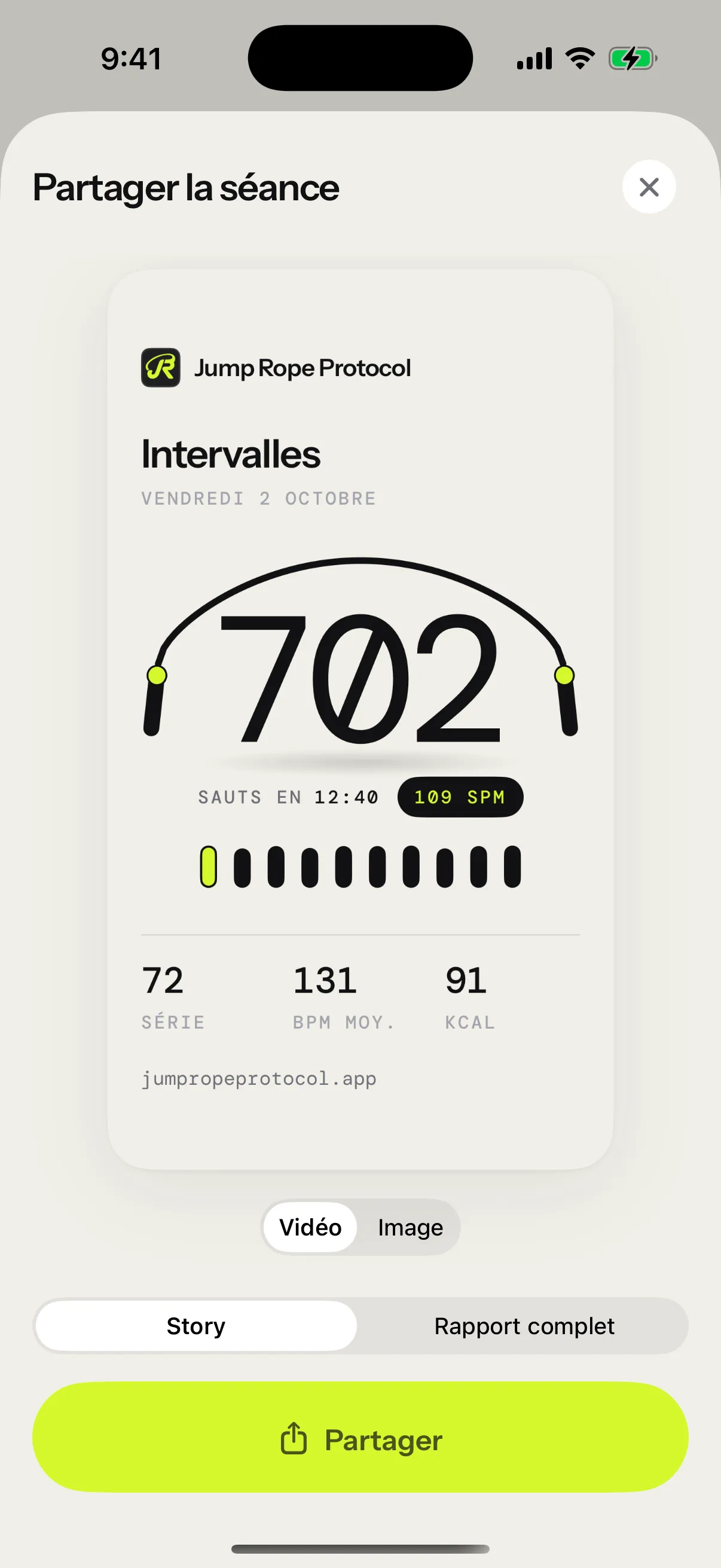
Story est faite pour les stories, en 1080 × 1920 pixels. Elle montre le nom de l’app, le nom et la date de la séance, et tes sauts tenus dans une corde à sauter, avec le temps qu’ils t’ont pris et ton SPM moyen : Sauts en 12:40. Dessous, une barre par ronde montre son rythme, la plus rapide en vert lime. Une séance sans rondes a une barre par minute, et une longue séance les regroupe, 12 barres au plus. Jusqu’à trois chiffres suivent : Série, ta plus longue série, puis BPM moy. et KCAL. Un test de série max, dont le compte est déjà sa plus longue série, montre plutôt Durée et SPM moy. L’adresse du site est tout en bas.
Vidéo fait jouer la story : le chiffre saute sa corde une fois par ronde, à ton propre rythme, pendant que le compte, le chrono et les barres montent avec lui. Puis la corde se pose sur le chiffre. C’est un MP4 de 5 à 10 secondes, sans son, que ton iPhone fabrique quand tu touches Partager : le bouton se remplit pendant quelques secondes, puis la feuille de partage s’ouvre. Les apps de stories la jouent une fois et restent sur sa dernière image, la même que Image. Avec Réduire les animations, l’aperçu reste fixe, mais la vidéo envoyée bouge quand même.
Image est la story en image fixe. Elle convient aux apps qui montrent la première image d’une vidéo avant de la lire, comme Messages.
Rapport complet est le rapport en entier, en une longue image, signée au bas avec le nom de l’app et son adresse.
Partager la comparaison
Quand le rapport montre vs la dernière fois, Partager envoie cette vue. Rapport complet est la comparaison, avec le jour comparé sous le nom de la séance. Quand tu as battu la dernière fois, Story te met face à elle aussi, dans un des deux styles :
- Duel fait la course contre la dernière fois. Les deux séances rejouent sur une même horloge, chacune dans son couloir, pendant que tes sauts d’avance défilent en grands chiffres. La course se termine sur de combien tu as été plus vite, puis les chiffres qui se sont améliorés.
- Fantôme est ta story habituelle avec la dernière fois à côté : une barre grise près de celle de chaque ronde, les sauts gagnés à chaque ronde qui tombe, comme +31 vs 14 oct., et ta cadence avec son gain.
Une story ne montre que ce qui s’est amélioré : si tu n’as pas battu la dernière fois, Story est la story habituelle. Pour l’instant, les deux styles sont pour les entraînements comptés en sauts, comme des rondes chronométrées ou un AMRAP. Partagée depuis une ligne de Séances, une séance envoie sa story habituelle.
La story et le rapport complet gardent l’apparence claire de l’app et la taille de texte standard, peu importe les réglages de ton iPhone. La première fois que tu en enregistres une dans Photos, iOS demande l’accès.
Où mène le lien
Les apps qui prennent du texte avec une image, comme Messages et Mail, reçoivent aussi cette ligne : « Chaque saut compté par Jump Rope Protocol : https://jumpropeprotocol.app/s ». Le lien ouvre la page d’accueil du site, en français ou en anglais selon le navigateur de la personne qui le touche. La vidéo part seule, pour que TikTok puisse la prendre.
Le lien ne contient rien de ta séance. À part cette ligne, l’image ou la vidéo est tout ce que tu envoies, et c’est ton iPhone qui la fabrique.
Partager la vidéo copie aussi un lien vers le site, https://jumpropeprotocol.app/story, parce qu’une story ne rend un lien cliquable qu’avec son propre autocollant Lien. Dans Instagram, ajoute un autocollant Lien à ta story et colle-le. Comme l’autre lien, il ne contient rien de ta séance.