Le créateur d’entraînements
Le créateur bâtit une séance dans n’importe quel format, sur des roulettes. Ton entraînement arrive dans Mes entraînements et roule exactement comme tu l’as écrit. Ton IA peut aussi t’en écrire un : voir Connecte ton IA.
Ouvrir le créateur
Dans Aujourd’hui, touche Créer un entraînement. Tu peux aussi ouvrir Mes entraînements à côté de Récents, puis toucher Créer un entraînement dans Séances.
Sans Pro, Créer un entraînement ouvre d’abord la page Pro. Une fois Pro à toi, le créateur s’ouvre à sa place.
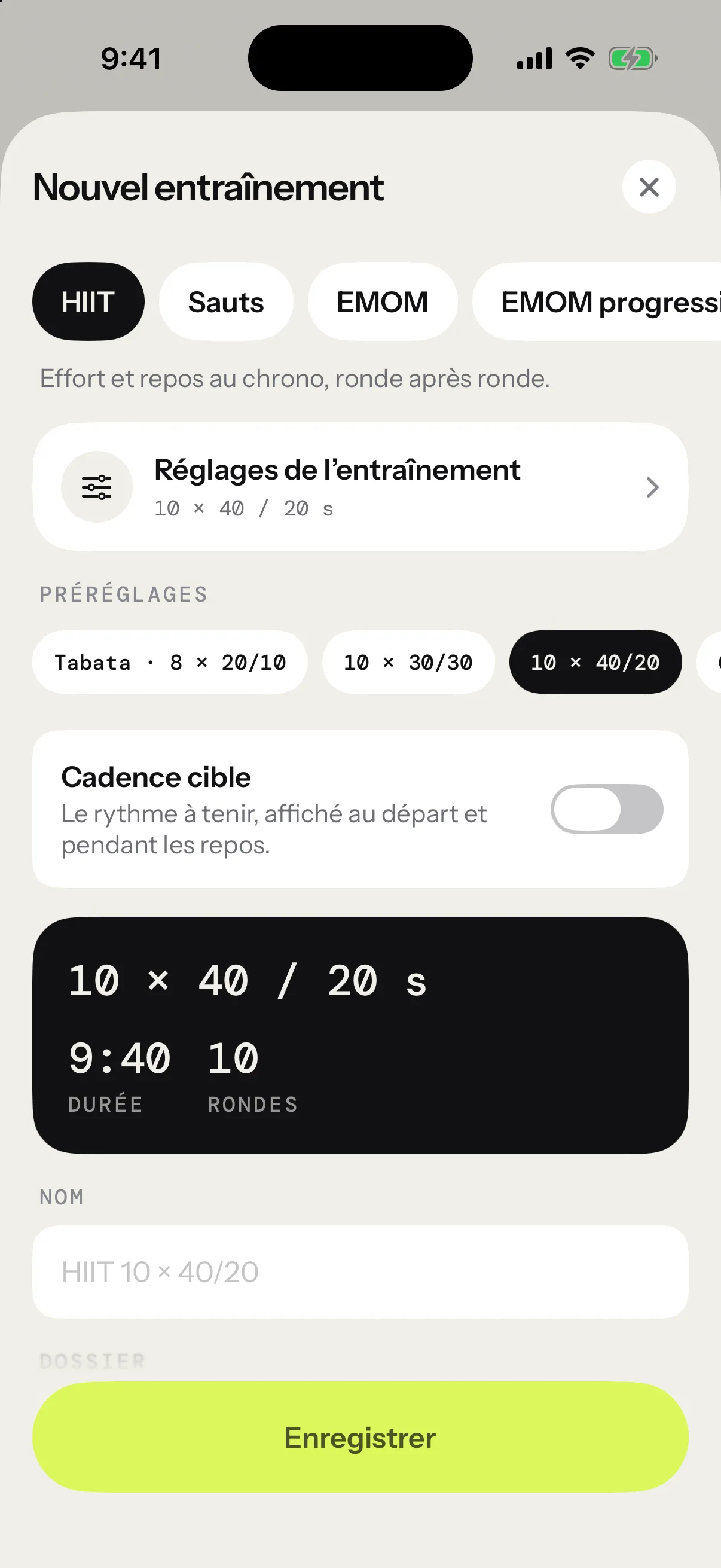
Choisir un format
Les pastilles du haut regroupent tous les formats : HIIT, Sauts, EMOM, EMOM progressif, Pyramide, AMRAP, Densité, Technique, Libre et Série max. Une ligne en dessous explique comment roule celui que tu choisis, et Formats de séance les détaille un par un.
Chaque format garde ses propres chiffres. Essaie-en un autre et reviens : tes chiffres sont là où tu les as laissés.
Régler les chiffres
Touche Réglages de l’entraînement pour ouvrir les roulettes du format. Fais tourner une roulette pour régler son chiffre : tu sens un petit tic à chaque valeur qui passe. Les étiquettes sous les roulettes disent ce que chacune règle, comme Rondes, Effort et Repos. Touche Terminé pour les fermer, et la carte affiche tes chiffres.
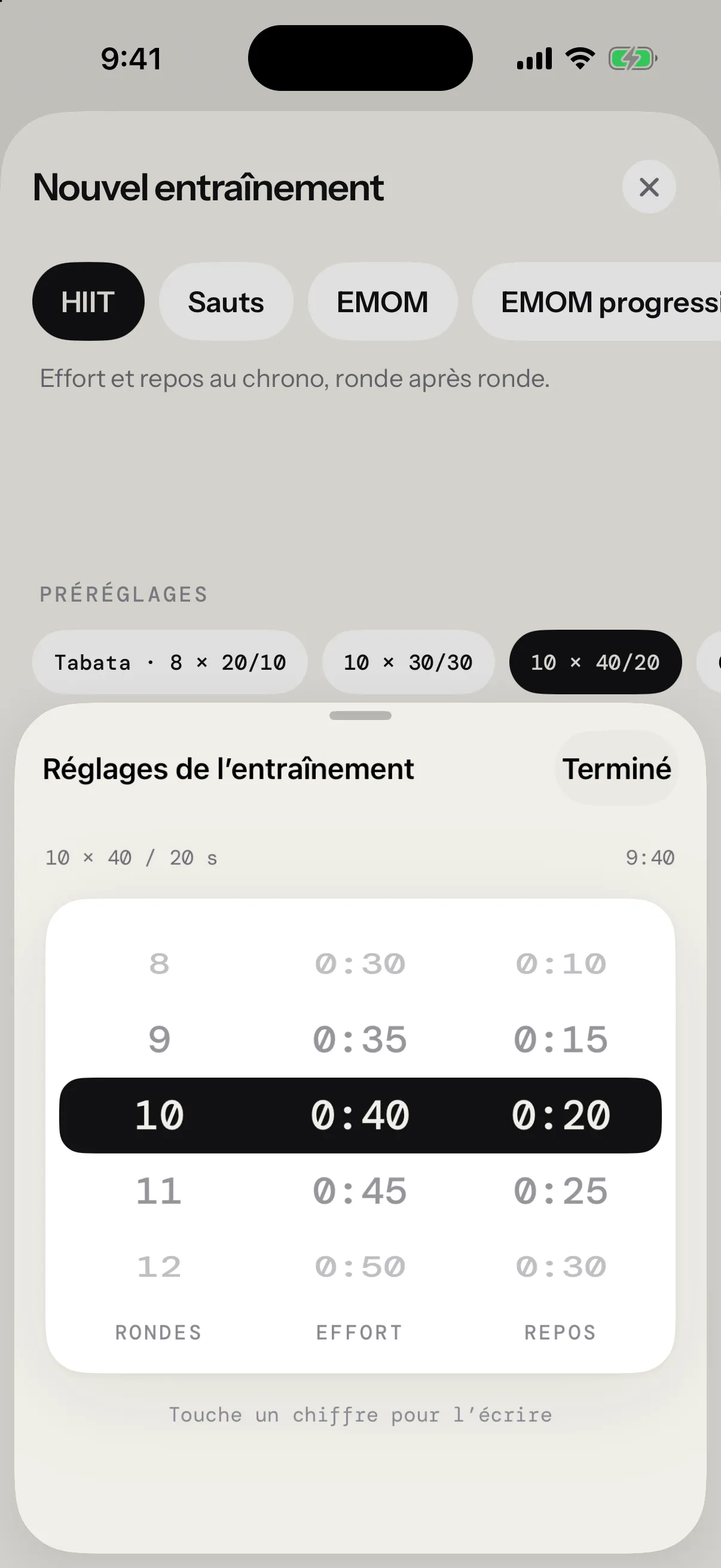
Pour taper un chiffre à la place, touche-le dans la bande qui traverse les roulettes. Les durées se remplissent par la droite, comme une minuterie : tape 1, 3, 0 pour 1:30. Touche le crochet au-dessus du clavier pour le garder. Tu peux taper une valeur que la roulette saute, comme 37 s sur une roulette qui avance de 5 en 5. Une valeur hors limite revient à la limite, et ton iPhone vibre.
Certains formats ajoutent leurs propres réglages, directement sur la page :
- Cadence cible fixe un rythme à tenir, affiché au départ et pendant les repos.
- Jusqu’à l’échec fait d’un EMOM progressif un Death by.
- Objectif donne au format Libre un nombre de sauts à atteindre.
- Exercices choisit les exercices d’une séance de technique, dans l’ordre.
- La forme de la pyramide : Montante, Descendante ou Aller-retour.
Une carte résumé montre l’entraînement tel qu’il va rouler : ses chiffres, sa durée au chrono, ses rondes et les sauts qu’il demande.
Partir d’un préréglage
Les Préréglages règlent les chiffres d’un format en une touche, et tu peux les ajuster ensuite. La série max n’en a pas, puisqu’il n’y a rien à régler.
| Format | Préréglages |
|---|---|
| HIIT | Tabata · 8 × 20/10, 10 × 30/30, 10 × 40/20, 6 × 1:00/30 |
| Sauts | 5 × 100, 10 × 50, 4 × 200 |
| EMOM | 10 × 25, 12 × 30, 15 × 40 |
| EMOM progressif | Death by 20 +10, Death by 30 +10, 20 +5 · 10 min |
| Pyramide | 50-100-150-100-50, 25→125→25, 100-200-300 |
| AMRAP | 5, 8, 10 et 20 min |
| Densité | 5, 8, 10 et 15 min |
| Technique | Bases · 10 × 30/30, Jeu de pieds · 9 × 40/20, Doubles sauts · 10 × 20/40 |
| Libre | 500, 1 000, 2 000 et 5 000 sauts |
Nommer et enregistrer
Donne un Nom à l’entraînement, ou laisse le champ vide : il prend alors le nom que suggèrent ses chiffres, comme HIIT 10 × 40/20 ou Death by 20 +10. Dès que tu as des dossiers, Dossier te permet d’y classer l’entraînement.
Touche Enregistrer en bas. L’écran de départ de l’entraînement s’ouvre, prêt à rouler. Le × en haut ferme le créateur sans enregistrer.
Mes entraînements
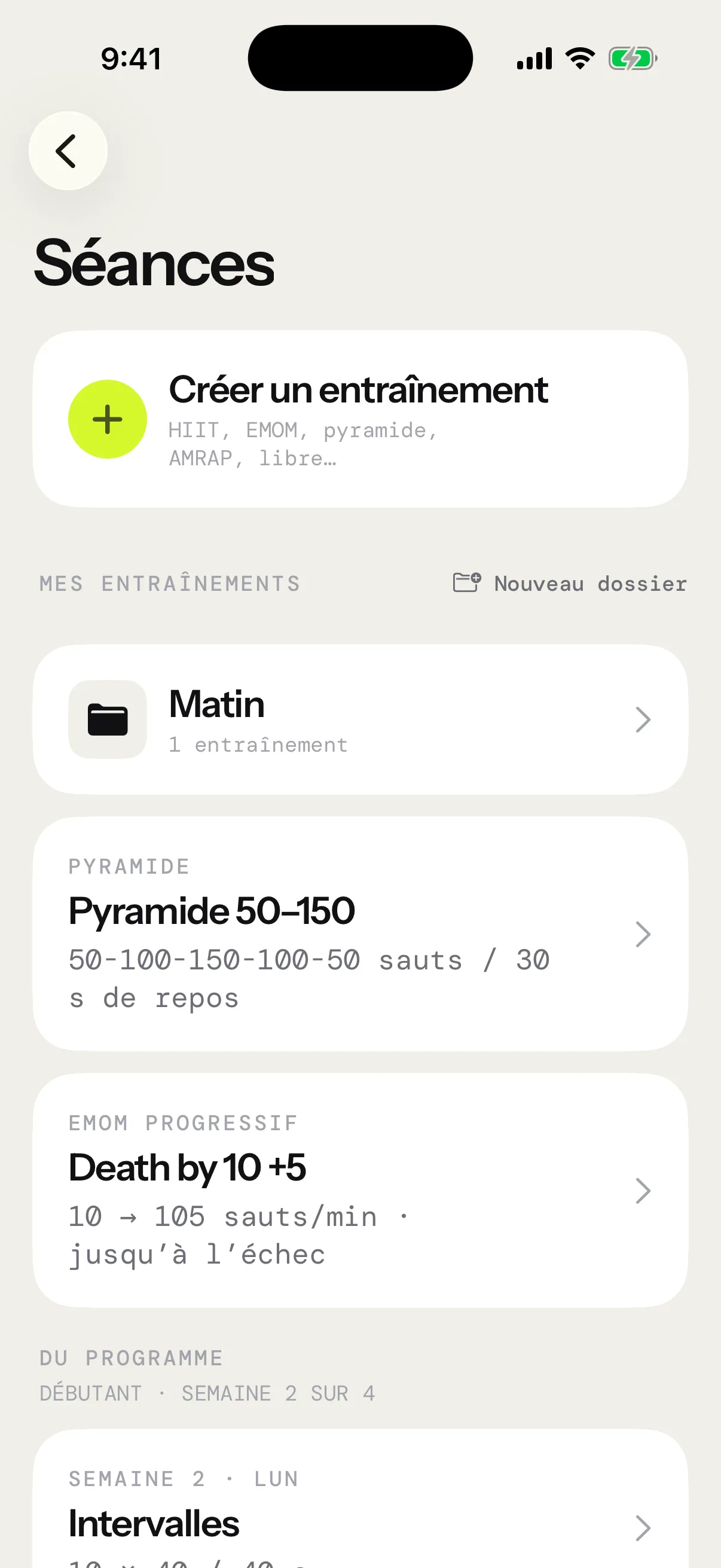
L’écran Séances regroupe ce que tu peux lancer :
- Créer un entraînement, en haut.
- Mes entraînements : tes dossiers, puis les entraînements sans dossier, du plus récent au plus ancien. Cette section apparaît dès que tu enregistres un entraînement.
- Du programme : la semaine en cours du programme que tu suis.
- Sans prescription : le saut libre.
Les dossiers
Pour créer un dossier, touche Nouveau dossier à côté de Mes entraînements, donne-lui un nom, puis touche Créer.
Pour classer un entraînement, touche longuement sa carte, touche Déplacer dans un dossier, puis choisis le dossier. Dans ce menu, Nouveau dossier… crée un dossier et y place l’entraînement du même coup. Sortir du dossier le remet dans la liste.
Ouvre un dossier pour voir ses entraînements. Son bouton … offre Renommer et Supprimer le dossier. Supprimer un dossier garde ses entraînements : ils retournent dans Mes entraînements.
Modifier un entraînement
Touche longuement la carte d’un entraînement et touche Modifier, ou ouvre l’entraînement et touche Modifier dans le menu en haut à droite. Le créateur s’ouvre sur Modifier l’entraînement. Tes changements apparaissent sur son écran de départ dès que tu enregistres.
Supprimer un entraînement
Ouvre l’entraînement dans le créateur avec Modifier, touche Supprimer l’entraînement tout en bas, puis confirme. Les séances déjà faites avec lui restent.
Partager un entraînement
Ouvre un entraînement et touche Partager dans le menu en haut à droite. L’app envoie une copie à jumpropeprotocol.app, puis la feuille de partage s’ouvre avec un lien court. Sur un iPhone qui a l’app, le lien ouvre l’entraînement dans le créateur sous le titre Entraînement importé, et Enregistrer l’ajoute à Mes entraînements; sans Pro, la page de Pro s’ouvre d’abord. Les autres voient l’entraînement sur le site. Ce que tu changes ensuite ne se rend pas au lien. Voir ce que contient une copie partagée.
Lancer un entraînement enregistré
Dans Aujourd’hui, touche la carte d’un de tes entraînements pour ouvrir son écran de départ. Tout voir à côté de Mes entraînements ouvre la collection complète, y compris les dossiers. Vérifie la corde, tes écouteurs et ta ceinture cardio, puis touche Démarrer la séance. La séance en direct explique la suite.
Les entraînements que tu crées roulent sur ton iPhone, comptés par tes AirPods ou tes Powerbeats, ou sur ton Apple Watch. La montre les liste sous Mes entraînements, et Compter avec › Apple Watch à l’écran de départ y en envoie un. Voir Apple Watch.
Tel qu’écrit, peu importe la corde
Un entraînement que tu crées roule exactement comme tu l’as réglé. La corde en main ne l’ajuste jamais : 100 sauts restent 100 sauts avec une corde lourde. Seuls les programmes de l’app s’ajustent à ta corde : voir Cordes.
Bâtir les séances d’un programme
Dans l’éditeur de programme, Ajouter une séance › Bâtir une séance ouvre le même créateur, sous le titre Nouvelle séance. Ce que tu y bâtis va dans le programme, pas dans Mes entraînements. Voir Programmes.